

ساخت دستیار هوش مصنوعی با فایلهای خودمان؛ راهنمای مدل شخصی در HSTOCK AI HUB

فهرست مطالب
- این دستیار چه چیزی را یاد میگیرد؟
- پیش از شروع، مسیر اجرا و فایلهای لازم را مشخص کنید
- فایل دانش را طوری آماده کنید که قابل خواندن باشد
- مراحل ساخت مدل شخصی برای پرسش از اسناد
- ۱. هدف و مدل پایه را انتخاب کنید
- ۲. رفتار مورد انتظار را دقیق بنویسید
- ۳. منابع دانش را اضافه کنید
- ۴. وضعیت دانش محلی و اتصال آداپتور را بررسی کنید
- ۵. پیش از استفاده، سؤالهای آزمون را اجرا کنید
- ۶. نسخه را ذخیره و دستیار را باز کنید
- یک نمونهٔ کوچک و قابل بررسی
- اگر فایل هست ولی پاسخ درست پیدا نمیشود
- انتقال دستیار و انتخاب سختافزار
- پرسشهای رایج
- آیا واردکردن فایل یعنی هوش مصنوعی خودم را آموزش دادهام؟
- آیا هر PDF اسکنشده قابل استفاده است؟
- آیا میتوان بدون اینترنت و بدون هزینه استفاده کرد؟
- آیا داشتن منبع در پاسخ، درستی آن را ثابت میکند؟
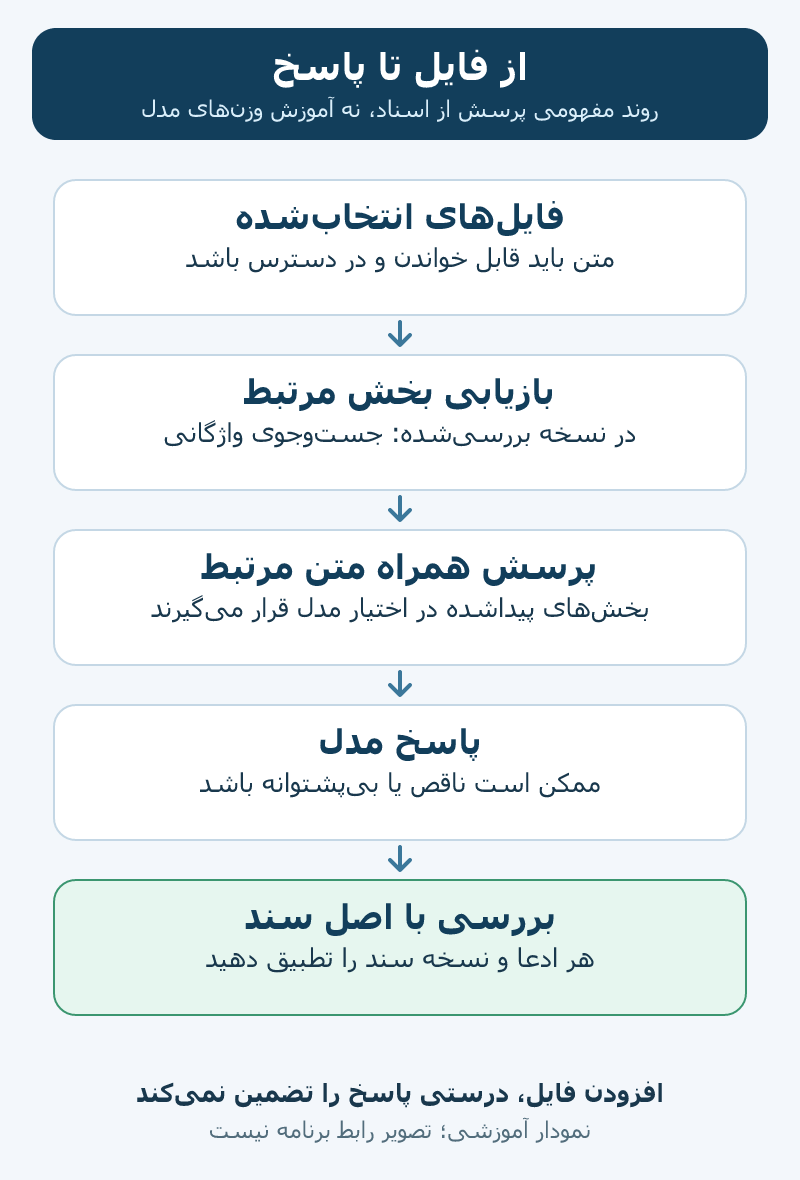
برای ساخت دستیاری که از فایلهای خودتان پاسخ بگیرد، همیشه لازم نیست یک مدل زبانی را از نو آموزش دهید. اگر نسخهٔ آزمایشی ویندوز ۰٫۷۳٫۶۲ را در اختیار دارید، در مسیر «مدل شخصی» HSTOCK AI HUB میتوانید نقش دستیار، مدل پایه و منابع دانش را مشخص کنید تا هنگام پاسخدادن، بخشهایی از اسناد انتخابشده در اختیار مدل قرار بگیرد. کیفیت نتیجه به خوانابودن فایل، انتخاب منبع مرتبط و بررسی پاسخ وابسته است؛ افزودن سند بهتنهایی پاسخ درست را تضمین نمیکند.
پیش از شروع: این راهنما بر پایهٔ مستندات و کد نسخهٔ آزمایشی ویندوز ۰٫۷۳٫۶۲ نوشته شده است. در مدارک پروژه، این نسخه «پیشانتشار دستی» نام دارد؛ عرضهٔ عمومی یا پایداربودن آن در اینجا تأیید نمیشود. این مقاله گزارش اجرای عملی برنامه روی دستگاه کاربر نیست. اگر گزینههای نسخهٔ نصبشدهٔ شما متفاوتاند، راهنمای همان نسخه را دنبال کنید.

این دستیار چه چیزی را یاد میگیرد؟
در بازیابی همراه با تولید پاسخ یا RAG، نرمافزار متن مرتبط را از منابع پیدا میکند و همراه پرسش به مدل میدهد. مدل براساس همان ورودی پاسخ میسازد؛ وزنهای مدل پایه با این کار دوباره آموزش داده نمیشوند. برای نمونه، میتوان از یک راهنمای کوتاه دربارهٔ مدارک لازم برای ثبت درخواست سؤال کرد، بدون اینکه مدلی تازه از صفر ساخته شود.
| روش | چه چیزی تغییر میکند؟ | چه انتظاری داشته باشیم؟ |
|---|---|---|
| تعریف نقش و دستور | هدف، لحن و محدودیت پاسخ | به رفتار دستیار جهت میدهد؛ سند تازهای به دانش آن اضافه نمیکند. |
| اتصال اسناد و بازیابی | متن مرتبطی که هنگام پرسش به مدل میرسد | برای پرسش از فایلهای انتخابشده کاربرد دارد؛ نیازمند بررسی منبع و پاسخ است. |
| نمونههای تأییدشده | مثالهای سؤال و پاسخ قابل استفاده در مسیر مربوط | در این برنامه معادل آموزش وزنهای مدل نیست. |
| آموزش تکمیلی یا Fine-tuning | وزنهای مدل در فرایند آموزش جداگانه | با واردکردن فایل در کتابخانهٔ دانش انجام نمیشود. |
| Agent و ابزارها | دامنهٔ کارهایی که دستیار اجازهٔ انجامشان دارد | برای پرسش ساده از اسناد لازم نیست اختیار اجرای کارهای اضافی بدهید. |
برای آشنایی کلی با برنامه، مسیرهای محلی و آنلاین و امکانات دیگر، معرفی HSTOCK AI HUB را بخوانید. تمرکز این راهنما آمادهکردن فایل، ساخت یک دستیار مشخص، پرسیدن سؤال و سنجیدن پاسخ است.
پیش از شروع، مسیر اجرا و فایلهای لازم را مشخص کنید
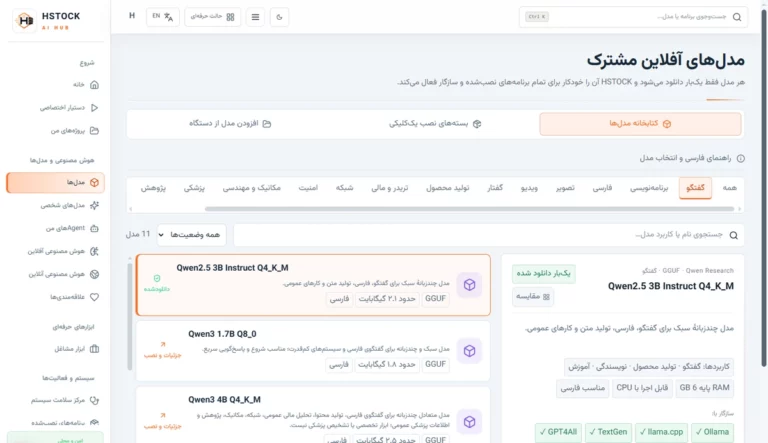
برای شروع، یک مدل گفتوگویی نصبشده و موتور سازگار با آن لازم دارید. انتخاب نام یک مدل پیشنهادی در برنامه کافی نیست؛ فایل مدل باید دریافت شده و موتور آمادهٔ اجرا باشد. اندازهٔ مدل و تنظیمات اجرا را با منابع کامپیوترتان تطبیق دهید. از روی نام مدل یا برنامه نمیتوان حافظهٔ لازم یا سرعت پاسخ را مشخص کرد.
خود HSTOCK AI HUB طبق اعلام سازنده رایگان است. در صفحهٔ رسمی دریافت نسخهٔ ۰٫۷۳٫۳۹ فایلهای این نسخه معرفی شدهاند. مراحل این مقاله بر پایهٔ نسخهٔ آزمایشی ۰٫۷۳٫۶۲ هستند؛ این دو نسخه را از نظر جای کنترلها و امکانات یکسان فرض نکنید. هزینهٔ اختیاری سرویسهای آنلاین و شرایط مجوز هر مدل همچنان جداگانه بررسی میشوند.
اجرای محلی مدل را از نیازهای اینترنتی برنامه جدا کنید. موتورهایی مانند llama.cpp یا Ollama میتوانند بدون API پولی مدل پاسخ بدهند. اما دانلود اولیهٔ مدل و وابستگیها، فعالسازی یا اعتبارسنجی مجوز برنامه و امکانات وب، نیازهای جداگانهای دارند. رایگانبودن برنامه یا بینیازی از API پولی، مجوز همهٔ کاربردهای تجاری یا اجرای نامحدود بدون اینترنت نیست. مجوز مدل پایه را هم از منبع همان مدل بخوانید.
پیش از افزودن اطلاعات محرمانه، مطمئن شوید مدل و مسیر پردازش انتخابشده همان چیزی است که میخواهید. روشنبودن یک گزینهٔ محلی را به معنی بستهبودن همهٔ ارتباطات برنامه نگیرید. برای شروع، از فایل کوتاه و غیرحساس استفاده کنید تا بتوانید نتیجه را بهسادگی با اصل متن بسنجید.
فایل دانش را طوری آماده کنید که قابل خواندن باشد
ابتدا یک موضوع روشن انتخاب کنید؛ مثلاً راهنمای ثبت درخواست، دستورالعمل نگهداری یک دستگاه یا یادداشتهای یک دوره. فایلهایی با نسخههای متناقض را یکجا وارد نکنید. نام، تاریخ و نسخهٔ سند را مشخص نگه دارید و توضیحها را به جملهها و بخشهای کوتاه تقسیم کنید. برای جدولها، عنوان ستون و واحد اندازهگیری را روشن بنویسید.
در این نسخه، فایلهای متنی خوانده میشوند و از قالبهایی مانند PDF، DOCX و Excel متن استخراج میشود. بااینحال، واردشدن فایل به معنی خواندهشدن کامل آن نیست. استخراج PDF به حداکثر ۱۰۰ صفحه و سقف متن محدود است و PDF اسکنشده در این مسیر خودکار OCR نمیشود. برای خواندن متن از تصویر، OCR مسیر جداگانهای دارد و به زبانهای نصبشده وابسته است؛ دقت آن برای فارسی را باید با همان فایل بررسی کنید. برای شروع، متن ساده یا PDF کوتاهی انتخاب کنید که بتوان متنش را انتخاب و کپی کرد.
از فایل Excel انتظار محاسبهٔ تازهٔ فرمولها یا از DOCX انتظار بازسازی کامل صفحهآرایی نداشته باشید. اگر دادهٔ موردنیاز در متن استخراجشده نباشد، انتخاب مدل بزرگتر لزوماً کمکی نمیکند. اول بررسی کنید بخش موردنظر واقعاً قابل خواندن است و در محدودهٔ پردازش قرار دارد.

مراحل ساخت مدل شخصی برای پرسش از اسناد
۱. هدف و مدل پایه را انتخاب کنید
در «مدلهای شخصی»، «مدل شخصی جدید» را انتخاب کنید. نام و کاربرد دستیار را مشخص کنید؛ مثلاً «پاسخگوی راهنمای درخواست تجهیزات». در مرحلهٔ «هدف و مدل پایه»، مدل گفتوگویی و موتور سازگار را انتخاب کنید. نام روشن کمک میکند این دستیار با یک گفتوگوی عمومی یا دستیار دارای منابع دیگر اشتباه نشود.
۲. رفتار مورد انتظار را دقیق بنویسید
در «هویت و رفتار»، مخاطب، نوع پاسخ و محدودیتها را مشخص کنید. گزینهٔ «ساخت دستور حرفهای» برای تنظیم دستور وجود دارد؛ متن پیشنهادی را قبل از استفاده بخوانید و با نیاز خودتان تطبیق دهید. دستور را کوتاه و قابل ارزیابی نگه دارید.
نمونهٔ دستور پیشنهادی: «به پرسشها فقط براساس اسناد انتخابشده پاسخ بده. بخش پشتیبان پاسخ را مشخص کن. اگر اطلاعات کافی نیست، صریح بگو در اسناد پیدا نشد و عدد یا شرط تازه نساز. اگر دو سند ناسازگارند، اختلاف آنها را بیان کن.»
این متن یک پیشنهاد برای ارزیابی رفتار است؛ نوشتن آن تضمین نمیکند مدل همیشه از ساختن پاسخ بیپشتوانه خودداری کند.
۳. منابع دانش را اضافه کنید
در «دانش اختصاصی»، شیوهٔ نگهداری منابع را انتخاب کنید. سپس با «افزودن فایل» یا «افزودن پوشه»، منابع لازم را معرفی کنید تا متن مرتبط آنها هنگام پاسخگویی در اختیار مدل قرار بگیرد. افزودن فایل، وزنهای مدل پایه را آموزش نمیدهد. انتخاب LoRA هم اتصال یک آداپتور است و با آموزش آن فرق دارد.
| حالت | چه چیزی نگهداری میشود؟ | هنگام انتقال چه باید بررسی شود؟ |
|---|---|---|
| کتابخانهٔ بزرگ؛ بدون کپی | منبع به فایل اصلی ارجاع دارد؛ اصل فایل در بسته کپی نمیشود. | فایل مرجع باید در مقصد دوباره در دسترس باشد. تغییر یا جابهجایی آن را با بررسی سلامت پیگیری کنید. |
| قابلحمل | کپی مدیریتشدهٔ منبع، با رعایت سقفهای بسته، قابل انتقال است. | سقف حجم این حالت را در رابط همان نسخه بررسی کنید؛ این سقف تضمین سرعت یا خواندهشدن کامل همهٔ اسناد نیست. |
پس از افزودن منابع، «بررسی سلامت» را اجرا کنید و پیام هر منبع را بخوانید. اگر فایل یا نمایه نیاز به اصلاح دارد، مسیر یا محتوای آن را بررسی کنید و فقط در صورت نیاز از «بازسازی» استفاده کنید. وجود فایل در فهرست، بهتنهایی نشانهٔ سالم و بهروز بودن متن بازیابیشده نیست.
۴. وضعیت دانش محلی و اتصال آداپتور را بررسی کنید
در مرحلهٔ «ابزار و افزونه»، نشان «بازیابی دانش محلی و امن» و کنترل اتصال LoRA قرار دارند. برای پرسش از اسناد در این راهنما، اتصال LoRA لازم نیست. ساخت Agent و تعیین اختیار ابزارهای آن موضوعی جداست؛ برای یک دستیار پاسخگو به فایلها، اختیار کارهای اضافی را بدون نیاز مشخص تعریف نکنید.
۵. پیش از استفاده، سؤالهای آزمون را اجرا کنید
در مرحلهٔ «تنظیمات»، گزینهٔ Max Tokens در بخش «تنظیمات پیشرفته اجرا» قرار دارد. این گزینه سقف طول پاسخ تولیدشده را برحسب توکن مشخص میکند؛ توکن واحد پردازش متن است و لزوماً برابر با یک کلمه نیست. اگر وضعیت «پاسخ نیمهتمام» دیده شد، این سقف و محدودیت مدل را بررسی کنید. افزایش سقف طول، درستی پاسخ یا خواندهشدن کامل فایل را تضمین نمیکند.
در مرحلهٔ «تنظیمات»، بخش «آزمون سریع» را باز کنید. با «اجرای یک سؤال»، پرسش، پاسخ و بخش «منابع بازیابیشده و وضعیت پاسخ» را کنار هم بررسی کنید. برای سنجیدن پرسشهای بعدی، از «تست ادامهدار مکالمه» و «ارسال و ادامه» استفاده کنید و ببینید مدل موضوع و محدودیت اسناد را حفظ میکند یا نه. این آزمونها را با منابع خودتان انجام دهید؛ نتیجهٔ اجرای آنها در این مقاله گزارش نشده است.
۶. نسخه را ذخیره و دستیار را باز کنید
پس از بررسی تنظیمات و آزمون، در «ذخیره و اجرا» از «ذخیره نسخه» و سپس «بازکردن در دستیار» استفاده کنید. نام نسخه و اسناد مورد استفاده را برای خودتان ثبت کنید تا بعداً مشخص باشد هر پاسخ به کدام مجموعهٔ دانش مربوط بوده است.
برای برگشت به تنظیمات قبلی، در همین مرحله به بخش «تاریخچه نسخهها» بروید، «نمایش تاریخچه» را بزنید و از میان نسخههای موجود «بازگردانی» را انتخاب کنید. پیش از انتخاب نسخه، زمان آن را بررسی کنید. این قابلیت تعریف ذخیرهشدهٔ مدل شخصی را برمیگرداند؛ جای نسخهٔ پشتیبان فایلهای اصلی اسناد را نمیگیرد.
یک نمونهٔ کوچک و قابل بررسی
متن زیر فقط نمونهٔ آموزشی ساختگی است؛ دستورالعمل واقعی HStock یا وعدهٔ خدمات یک شرکت نیست. آن را در یک فایل متنی کوتاه قرار دهید:
راهنمای نمونهٔ ثبت درخواست تجهیزات — نسخهٔ ۱
هر درخواست باید نام واحد، شرح کاربرد و نام مسئول پیگیری را داشته باشد.
درخواست مبهم برای تکمیل اطلاعات برگردانده میشود.
این راهنما زمان تحویل، قیمت یا سقف بودجه را تعیین نمیکند.
| پرسش پیشنهادی | چه چیزی را بررسی کنیم؟ |
|---|---|
| برای ثبت درخواست چه اطلاعاتی لازم است؟ | پاسخ باید به همان سه مورد در سند محدود باشد و بخش پشتیبان آن را نشان دهد. |
| تجهیزات چند روزه تحویل میشود؟ | رفتار مطلوب این است که نبود زمان تحویل در سند اعلام شود؛ عدد ساخته نشود. |
| اگر شرح کاربرد مشخص نباشد چه میشود؟ | پاسخ باید از جملهٔ مربوط به درخواست مبهم پشتیبانی بگیرد. |
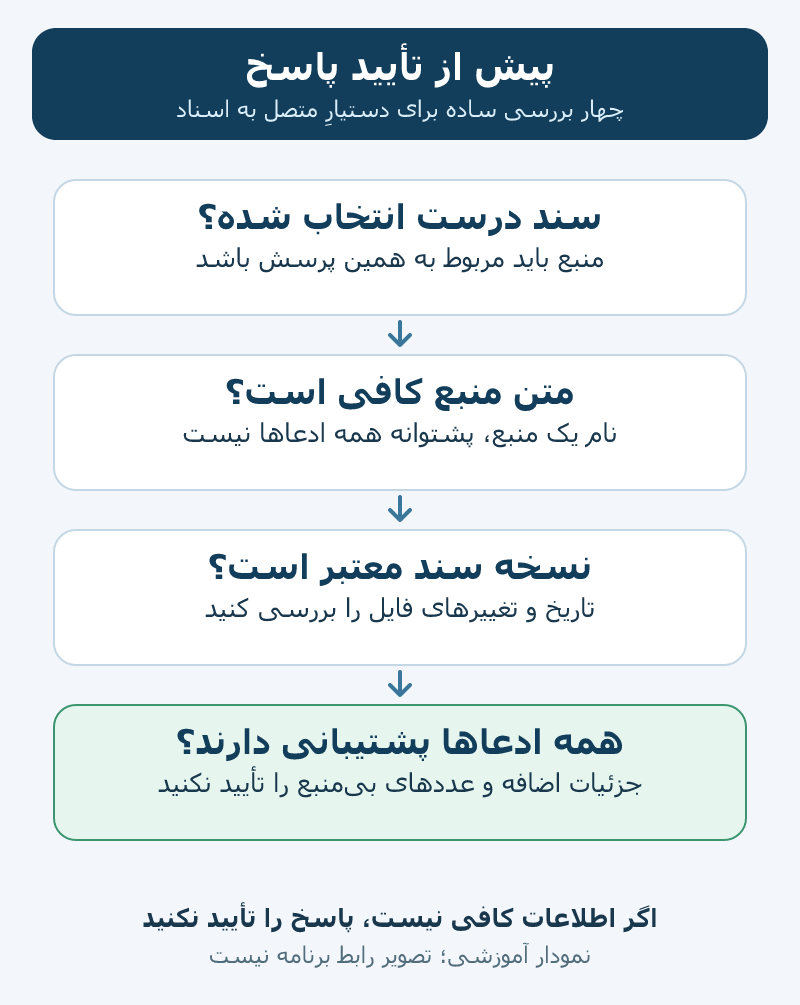
این جدول نتیجهٔ آزمون انجامشده نیست؛ معیار پیشنهادی برای سنجش است. یک جواب روان، حتی با نام منبع، کافی نیست. اصل جملهٔ منبع را باز کنید و ببینید تمام ادعاهای پاسخ از آن پشتیبانی میگیرند یا بخشی از پاسخ از دانش عمومی یا حدس مدل آمده است.
اگر فایل هست ولی پاسخ درست پیدا نمیشود
در کد این نسخه، بازیابی اسناد براساس واژهها انجام میشود و از embedding یا جستوجوی برداری استفاده نمیشود. به همین دلیل، نامها و عبارتهای مشخص داخل سند را در پرسش بیاورید. اگر همان مفهوم را با واژههای دیگری بپرسید، ممکن است متن مرتبط پیدا نشود؛ این به معنی نبود اطلاعات در اصل فایل نیست. روش بازیابی ابزارهای دیگر را هم نمیتوان به این برنامه تعمیم داد.
| نشانه | بررسی پیشنهادی |
|---|---|
| پاسخ میگوید اطلاعات پیدا نشد. | انتخاب منابع، خوانابودن متن و وجود عبارتهای دقیق پرسش در سند را بررسی کنید. |
| به اطلاعات قدیمی پاسخ میدهد. | نسخه و تاریخ فایلها و وضعیت سلامت منابع را مقایسه کنید؛ فایل تغییرکرده ممکن است به بازسازی نیاز داشته باشد. |
| دو پاسخ ناسازگار میسازد. | وجود دو نسخهٔ متفاوت یا بندهای متعارض را در منابع بررسی کنید. |
| جواب درست شروع میشود اما جزئیات تازه اضافه میکند. | هر ادعا را با قطعهٔ منبع تطبیق دهید و پاسخ بیپشتوانه را تأیید نکنید. |
| محتوای صفحههای بعدی PDF را پیدا نمیکند. | محدودیت صفحه و متن استخراجشده را بررسی کنید؛ فایل بلند را به اسناد کوتاه و مشخص تقسیم کنید. |
| در کامپیوتر مقصد منابع کار نمیکنند. | تفاوت منابع مرجع و قابلحمل و دسترسی واقعی به فایلهای مرجع را بررسی کنید. |
در افزودن نمونههای سؤال و پاسخ نیز کیفیت را بر تعداد مقدم بدانید. نمونهٔ تأییدشده باید با سند معتبر سازگار باشد. تأیید پاسخ اشتباه، آن را به واقعیت تبدیل نمیکند؛ نمونههای متعارض یا قدیمی را پیش از استفاده بازبینی کنید.
انتقال دستیار و انتخاب سختافزار
گزینهٔ «Export .hstockmodel» همهٔ اجزای لازم برای اجرای دستیار را در یک فایل جمع نمیکند. فایل خروجی میتواند تنظیمات، منابع قابلحمل و نمونههای تأییدشده را در خود داشته باشد، اما فایل مدل پایه، موتور اجرا و آداپتور LoRA را همراه نمیکند. در کامپیوتر مقصد، مدل و موتور سازگار را جداگانه آماده کنید. منابع مرجع نیز با Export به منابع قابلحمل تبدیل نمیشوند.
برای یک دستیار شخصی با فایلهای کوتاه، ابتدا مدل و منابع موجود روی همان کامپیوتر را ارزیابی کنید؛ سرور پیشنیاز همهٔ کارها نیست. هنگام انتخاب سختافزار، مصرف حافظهٔ مدل، اندازهٔ زمینه، سرعت موردنیاز و تعداد استفادهکنندگان را در نظر بگیرید. بزرگبودن ظرفیت کتابخانه به معنی جاگرفتن همهٔ اسناد در حافظه یا خواندن همزمان آنها نیست.
اگر پروژه به استفادهٔ مشترک یا بار بیشتر رسید، انتخاب پردازنده، RAM، GPU، فضای ذخیرهسازی و خنکسازی باید با مدل و شیوهٔ اجرای واقعی تطبیق داده شود. فهرست سرورهای HP و HPE برای بررسی گزینههای سختافزاری نقطهٔ شروع مقایسه است؛ وجود یک محصول در این دسته، سازگاری آن با مدل انتخابی شما را ثابت نمیکند.
پرسشهای رایج
آیا واردکردن فایل یعنی هوش مصنوعی خودم را آموزش دادهام؟
در مسیر توضیحدادهشده، فایلها برای بازیابی اطلاعات استفاده میشوند و وزنهای مدل پایه دوباره آموزش داده نمیشوند. برای این نیاز، کیفیت اسناد و سنجش پاسخ مهمتر از نامگذاری آن بهعنوان آموزش است.
آیا هر PDF اسکنشده قابل استفاده است؟
خیر. این مسیر، متن قابلاستخراج PDF را میخواند و PDF اسکنشده را خودکار OCR نمیکند. OCR تصویر مسیر جداگانهای دارد؛ زبان پشتیبانیشده و دقت خروجی آن را باید بررسی کنید.
آیا میتوان بدون اینترنت و بدون هزینه استفاده کرد؟
پاسخگویی با موتور محلی آماده میتواند به API پولی مدل وابسته نباشد. دانلود اولیه، مجوز خود برنامه، اعتبارسنجی آن، امکانات وب و مجوز مدل پایه را جدا بررسی کنید؛ اینها با یک ادعای کلی «کاملاً رایگان و همیشه آفلاین» پوشش داده نمیشوند.
آیا داشتن منبع در پاسخ، درستی آن را ثابت میکند؟
خیر؛ ممکن است بخش بازیابیشده ناقص یا نامرتبط باشد یا مدل فراتر از آن نتیجه بگیرد. عبارت پشتیبان، نسخهٔ سند و تکتک ادعاهای پاسخ را با هم تطبیق دهید.
برای مطالعهٔ عمومی دربارهٔ اتصال سند به مدل، راهنمای رسمی گفتوگو با اسناد در LM Studio توضیح تکمیلی دارد. قالبها، روش بازیابی و تنظیمات آن محصول را نباید به AI HUB تعمیم داد.


دیدگاهها
هنوز دیدگاهی ثبت نشده است. اولین نفر باشید.