

رفع خطای کمبود RAM و VRAM در اجرای هوش مصنوعی محلی
فهرست مطالب
- فضای دیسک، RAM و VRAM چه فرقی دارند؟
- پیش از تغییر تنظیمات، یک خط مبنا ثبت کنید
- در Windows مصرف حافظه را از کجا ببینیم؟
- عیبیابی حافظه در Ollama و مدلهای متنی
- عیبیابی VRAM در Stable Diffusion و ComfyUI
- از روی نشانه، مرحلهٔ درست را انتخاب کنید
- یک مثال قابلتکرار برای مدل متنی
- چه کارهایی معمولاً مشکل را پنهان میکنند؟
- چه زمانی ارتقای سختافزار منطقی است؟
- جمعبندی
اگر هوش مصنوعی محلی با خطای کمبود حافظه متوقف میشود، اول مشخص کنید مشکل از فضای دیسک، RAM یا VRAM است. سپس همان عامل را کم کنید: مدل کوچکتر، زمینهٔ کوتاهتر، یک درخواست همزمان یا در تولید تصویر، ابعاد و batch کمتر. خرید سختافزار باید آخرین تصمیم باشد، نه نخستین واکنش. متن دقیق خطا و وضعیت موتور را نگه دارید؛ حدسزدن از روی کندی برنامه معمولاً مسیر عیبیابی را طولانی میکند.
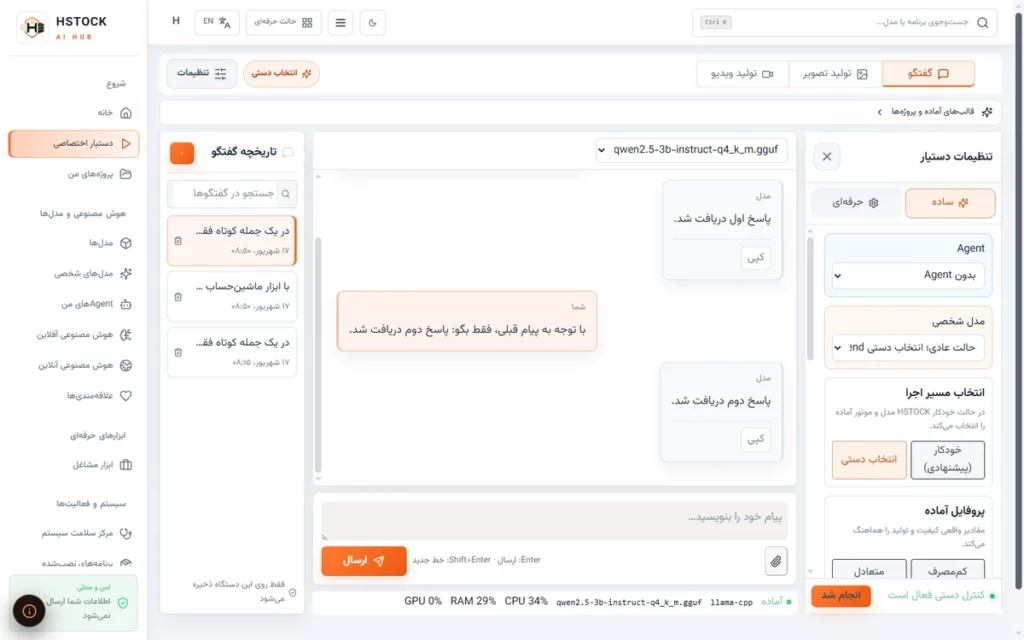
دامنهٔ این راهنما: این آموزش عمومی بر مستندات رسمی Ollama، ComfyUI، Microsoft و NVIDIA در مشاهدهٔ ۸ نوامبر ۲۰۲۶ تکیه دارد. هیچ مدل یا برنامهای برای این مقاله اجرا نشده است. HSTOCK AI HUB عمومی ثبتشده نسخهٔ ۰٫۷۳٫۳۹ است و قابلیتهای سورس پیشانتشار ۰٫۷۳٫۶۲ را نباید به آن تعمیم داد. تصویر رابط پایین واقعی اما آرشیوی و مربوط به نسخهٔ ۰٫۶۷٫۱ است.
فضای دیسک، RAM و VRAM چه فرقی دارند؟
| منبع | چه چیزی در آن قرار میگیرد؟ | نشانهٔ رایج کمبود | اقدام مرتبط |
|---|---|---|---|
| فضای ذخیرهسازی | فایل نصب، مدل، cache و خروجیها | دانلود یا ذخیره کامل نمیشود؛ فضای درایو کم است. | فضای آزاد و مسیر مدل را بررسی کنید؛ حذف فایل ناشناخته راهحل امنی نیست. |
| RAM | مدل یا بخشی از آن در اجرای CPU، دادهٔ برنامه و cache سیستم | بارگذاری مدل شکست میخورد، Windows شدیداً کند میشود یا فرایند بسته میشود. | برنامههای اضافی را ببندید، مدل سبکتر و زمینهٔ کوتاهتر را امتحان کنید. |
| VRAM | وزنها و cache روی GPU، و در مدل تصویر tensorهای وابسته به ابعاد و batch | پیام CUDA/Out of memory، برگشت به CPU یا توقف workflow تصویر | مدل یا بار GPU را کم کنید؛ برای تصویر ابعاد و batch را پایین بیاورید. |
فضای خالی زیاد روی SSD، کمبود RAM یا VRAM را جبران نمیکند. حافظهٔ اشتراکی GPU نیز با VRAM اختصاصی یک کارت مجزا یکسان نیست. مستند Microsoft دربارهٔ گزارش حافظهٔ گرافیکی میان حافظهٔ اختصاصی و حافظهٔ مشترک سیستم فرق میگذارد؛ بنابراین عدد «Total available graphics memory» را معادل VRAM اختصاصی ندانید.
پیش از تغییر تنظیمات، یک خط مبنا ثبت کنید
- نام دقیق مدل، تعداد پارامترها، نوع کوانتیزه و نام فایل یا tag را یادداشت کنید.
- نام و نسخهٔ موتور را ثبت کنید؛ مثلاً Ollama یا نسخهٔ مشخص ComfyUI.
- متن کامل خطا را کپی کنید. عبارتهای «Out of memory»، «CUDA out of memory» و «Prompt execution failed» یک علت واحد ندارند.
- برای مدل متنی، طول زمینه، تعداد مدلهای بارگذاریشده و درخواستهای همزمان را ثبت کنید.
- برای مدل تصویر، checkpoint، ابعاد، batch و workflow پایه یا دارای custom node را جدا بنویسید.
- یک درخواست کوتاه و غیرحساس برای آزمون نگه دارید تا هر بار فقط یک متغیر را تغییر دهید.
در Windows مصرف حافظه را از کجا ببینیم؟
راهنمای رسمی Microsoft برای Task Manager تب Performance را محل نمودارهای CPU، Memory و منابع موجود سیستم معرفی میکند. ظاهر دقیق آن با نسخهٔ Windows کمی فرق دارد.
- Task Manager را باز کنید و در تب Performance بخش Memory را ببینید. عدد RAM در حال استفاده، Available و Commit را با هم بخوانید؛ Commit فقط RAM فیزیکی نیست و page file را هم دربر میگیرد.
- در همان تب، GPU را باز کنید و Dedicated GPU memory را از Shared GPU memory جدا ببینید. در GPU مجتمع ممکن است حافظهٔ اختصاصی بسیار کم یا صفر گزارش شود.
- در تب Processes یا Details، برنامههایی را که RAM یا GPU زیادی گرفتهاند پیدا کنید. بستن کار ذخیرهنشده میتواند داده را از بین ببرد؛ ابتدا فایلها را ذخیره کنید.
- اگر GPU شما NVIDIA است، فرمان
nvidia-smiخلاصهٔ حافظهٔ فریمبافر و فرایندهای مصرفکننده را نشان میدهد. مستند رسمی NVIDIA توضیح میدهد در بعضی حالتهای Windows/WDDM، جزئیات حافظهٔ هر فرایند ممکن است کامل گزارش نشود؛ عدد ابزار را تنها شاهد ندانید.

عیبیابی حافظه در Ollama و مدلهای متنی
در مدل متنی، حافظه فقط به فایل وزنها محدود نیست. زمینه یا context همان توکنهایی است که مدل برای درخواست جاری نگه میدارد. مستند رسمی طول زمینه در Ollama میگوید افزایش context حافظهٔ بیشتری میخواهد. مستند FAQ نیز توضیح میدهد پردازش موازی، context مؤثر و تخصیص حافظه را افزایش میدهد.
- فرمان
ollama psرا اجرا کنید. ستون PROCESSOR نشان میدهد مدل روی GPU، CPU یا ترکیبی از هر دو بارگذاری شده و ستون CONTEXT مقدار تخصیصیافته را نشان میدهد. - اگر مدل دیگری بیاستفاده در حافظه است، آن را با
ollama stop نام-مدلمتوقف کنید. این فرمان فایل مدل را حذف نمیکند. - همان مدل را با یک درخواست کوتاه و یک گفتوگوی تازه امتحان کنید. چسباندن سند بلند یا ادامهٔ تاریخچهٔ طولانی آزمون پایهٔ مناسبی نیست.
- اگر context را قبلاً بالا بردهاید، آن را تا مقدار واقعاً لازم کاهش دهید. در محیط تعاملی Ollama میتوان از دستور مستند
/set parameter num_ctx 4096بهعنوان یک نمونهٔ قابل تغییر استفاده کرد؛ عدد مناسب به مدل و کار شما وابسته است. - در سرویس چندکاربره، موقتاً آزمون را با یک درخواست و یک مدل بارگذاریشده انجام دهید. طبق FAQ رسمی، RAM لازم با تعداد درخواستهای موازی و طول context رشد میکند.
- اگر خطا باقی ماند، مدل کوچکتر یا کوانتیزهٔ کمحجمتر از همان خانواده را بررسی کنید. اندازهٔ فایل بهتنهایی مصرف کامل زمان اجرا را ثابت نمیکند.
برای دیدن گزارش Ollama در Windows، راهنمای رسمی عیبیابی مسیر %LOCALAPPDATA%\Ollama و فایل server.log را معرفی میکند. گزارش را قبل از نصب دوباره بخوانید؛ خطای کشف GPU، خطای مدل و کمبود حافظه راهحل یکسان ندارند. این مسیر مربوط به Ollama مستقل است و نباید بهعنوان منوی HSTOCK AI HUB معرفی شود.
عیبیابی VRAM در Stable Diffusion و ComfyUI
در تولید تصویر، مدل و workflow مهماند، اما ابعاد تصویر و batch نیز مستقیماً بار حافظه را تغییر میدهند. راهنمای رسمی ComfyUI برای خطای تولید ابتدا خواندن Show report، بررسی فایل مدل و VRAM را پیشنهاد میکند و برای Out of memory کاهش resolution یا batch و بستن برنامههای مصرفکنندهٔ GPU را در اولویت میگذارد.
- workflow را به نسخهٔ پایهٔ بدون custom node برگردانید تا خطای افزونه را با کمبود حافظه اشتباه نگیرید.
- batch را روی یک تصویر بگذارید و ابعاد را کاهش دهید. تعداد گامهای استنتاج معمولاً بیشتر روی زمان اثر میگذارد و بهتنهایی معیار ظرفیت VRAM نیست.
- پیشنمایشها و برنامههای دیگری را که GPU میگیرند ببندید، اما درایور یا حفاظت Windows را خاموش نکنید.
- اگر نصب دستی ComfyUI دارید، گزینههایی مانند
--lowvramدر مستند رسمی وجود دارند؛ این گزینه کندتر است و برای Comfy Desktop یا HSTOCK AI HUB یک دکمهٔ تأییدشده محسوب نمیشود. - یک خروجی ساده را کامل کنید؛ سپس هر بار فقط ابعاد، batch یا مدل را تغییر دهید. پذیرفتهشدن صف یا نمایش درصد به معنی ساختهشدن فایل نهایی نیست.
از روی نشانه، مرحلهٔ درست را انتخاب کنید
| نشانه | احتمال اصلی | اولین آزمون کمخطر |
|---|---|---|
| دانلود یا ذخیره کامل نمیشود | فضای دیسک یا فایل ناقص | فضای درایو، اندازه و هش منبع را بررسی کنید؛ به تنظیم VRAM دست نزنید. |
| مدل پیش از اولین پاسخ بارگذاری نمیشود | وزنها یا موتور با RAM/VRAM موجود سازگار نیستند | مدلهای دیگر را unload کنید و یک مدل کوچکتر از همان مسیر را آزمایش کنید. |
| درخواست کوتاه کار میکند اما متن بلند شکست میخورد | context و KV cache | گفتوگوی تازه و context کوتاهتر را با همان مدل امتحان کنید. |
| یک کاربر موفق است اما همزمانی باعث خطا میشود | مدلهای همزمان یا parallel context | یک مدل و یک درخواست را مبنا قرار دهید؛ سپس همزمانی را مرحلهای بالا ببرید. |
| تصویر کوچک ساخته میشود اما بزرگ یا batch چندتایی نه | VRAM مربوط به resolution/batch | batch یک و ابعاد کمتر؛ مدل و پرامپت را ثابت نگه دارید. |
| GPU دیده نمیشود و اجرا به CPU میرود | درایور، سازگاری backend یا کشف GPU | گزارش موتور و مستند سختافزار همان backend را بخوانید؛ آن را صرفاً OOM ننامید. |
یک مثال قابلتکرار برای مدل متنی
ollama ps
ollama stop نام-مدل-اضافی
ollama run نام-مدل-اصلی
یک گفتوگوی تازه باز کنید و بنویسید: «در پنج جمله تفاوت RAM و VRAM را توضیح بده؛ اگر از سختافزار من خبر نداری حدس نزن.» اگر پاسخ کوتاه کامل شد، همان آزمون را با context موردنیاز واقعی تکرار کنید. این مثال نتیجهٔ اجرایی این مقاله نیست؛ روشی برای مقایسهٔ یکمتغیره است. برای نصب و فرمانهای پایه، آموزش Ollama در Windows و برای انتخاب خانوادهٔ مدل، راهنمای اجرای Llama محلی را ببینید.
چه کارهایی معمولاً مشکل را پنهان میکنند؟
- افزایش page file ممکن است رفتار Windows را تغییر دهد، اما VRAM واقعی نمیسازد و جای مدل متناسب را نمیگیرد.
- تغییر همزمان مدل، quant، context و موتور مشخص نمیکند کدام عامل مؤثر بوده است.
- خاموشکردن antivirus، firewall یا کنترل درایور راهحل عمومی کمبود حافظه نیست.
- نصب دوبارهٔ برنامه، مدل بزرگ را کوچک نمیکند و فایل ناقص را بدون بررسی منبع اصلاح نمیکند.
- خالیکردن cache یا حذف پوشههای ناشناخته میتواند مدل و دادهٔ لازم را از بین ببرد؛ قبل از هر حذف، هدف و راه بازگشت را مشخص کنید.
چه زمانی ارتقای سختافزار منطقی است؟
اگر مدل و تنظیمات واقعاً لازماند، یک اجرای پایه بدون برنامهٔ اضافی هم جا نمیشود یا چند کاربر همزمان نیاز قطعی پروژه است، ارتقا را با اندازهگیری همان بار بررسی کنید. برای یک کاربر، مدل کوچکتر یا کامپیوتر مناسب میتواند کافی باشد و خرید سرور شرط اجرای هوش مصنوعی محلی نیست. در زیرساخت سازمانی، علاوه بر RAM و GPU باید توان پاور، فضای نصب کارت، خنککاری و تعداد کاربران سنجیده شود. دستهٔ خرید سرور HP میتواند برای بررسی گزینههای رکمونت استفاده شود، اما نام سرور بهتنهایی سازگاری GPU یا مدل را تضمین نمیکند.
جمعبندی
عیبیابی درست از نام منبع شروع میشود: دیسک برای فایل، RAM برای حافظهٔ سیستم و VRAM برای حافظهٔ GPU. گزارش موتور را بخوانید، مدلهای اضافی را unload کنید، context یا همزمانی را کم کنید و برای تصویر resolution و batch را پایین بیاورید. اگر با آزمون یکمتغیره هنوز مدل لازم بارگذاری نمیشود، آنوقت انتخاب quant یا سختافزار دیگر معنا پیدا میکند. برای مسیر عمومی دریافت مدل و موتور نیز راهنمای دانلود هوش مصنوعی آفلاین در ویندوز را بخوانید.

دیدگاهها
هنوز دیدگاهی ثبت نشده است. اولین نفر باشید.