

دانلود درایور مینی کیس hp 8300
فهرست مطالب
دانلود درایور مینی کیس hp 8300 با سلام .انشالله که همیشه دنبال یاد گرفتن چیز های جدید باشیم . تیم hstock تلاش میکند تمام محصولات که به فروش می رساند چه از نظر سخت افزار چه نرم افزار ساپورت کند.
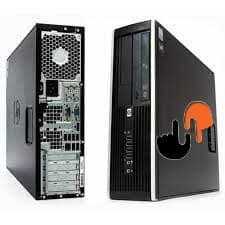
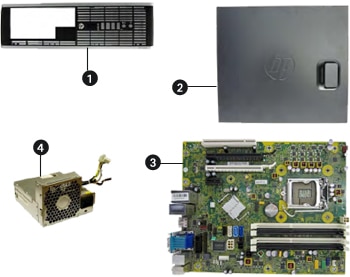
حال در این مقاله چگونه دانلود و نصب درایور محصول مینی کیس HP Compaq Elite 8300 پرداخته ایم
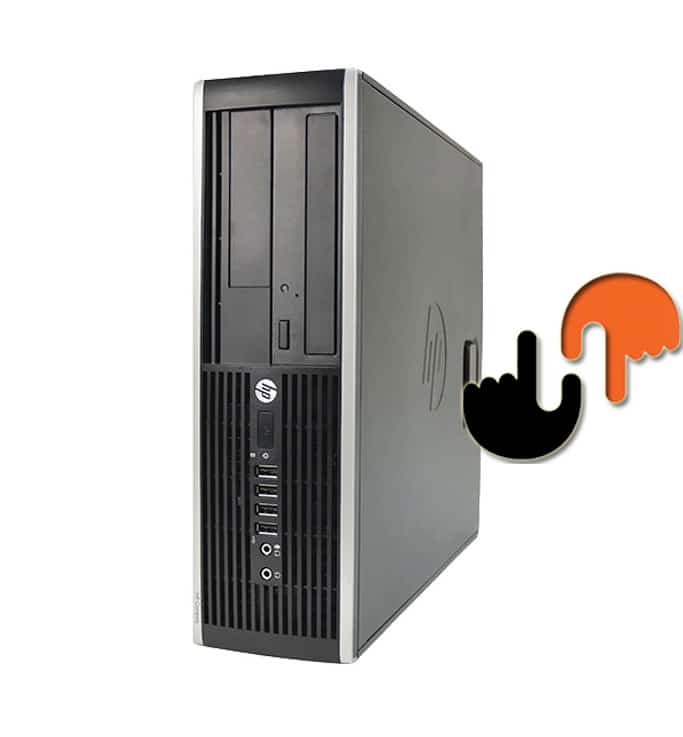
راه حل های نصب درایور مینی کیس اچ پی 8300 HP
- روش اول دانلود مستقیم از خود سایت HP است . توجه داشته باشید درایور های خود را به هیج عنوان به غیر از سایت اصلی دانلود نکنید . در ادامه مقاله لینک دانلود درایور 8300 از سایت اصلی را برای شما میگذاریم.
- روش دوم نصب درایور hp 8300 به صورت اتوماتیک از طریق سیستم عامل که در ادامه مقاله به ان می پردازیم .
دانلود مستقیم درایور مینی کیس HP 8300
| نوع سیستم عامل | لینک دانلود |
| دانلود درایور کیس HP 8300 برای ویندوز 10 64 بیتی | دانلود |
| دانلود درایور کیس HP 8300 برای ویندوز 10 32 بیتی | دانلود |
| دانلود درایور مینی کیس HP 8300 برای ویندوز 7 32 بیتی | دانلود |
| دانلود درایور مینی کیس HP 8300 برای ویندوز 7 64 بیتی | دانلود |
توجه در صورت باز نشدن صفحه پروکسی خود را خاموش کنید. یا اگر اسم درایور ها باز نشد مثل اموزش زیر عمل کنید .
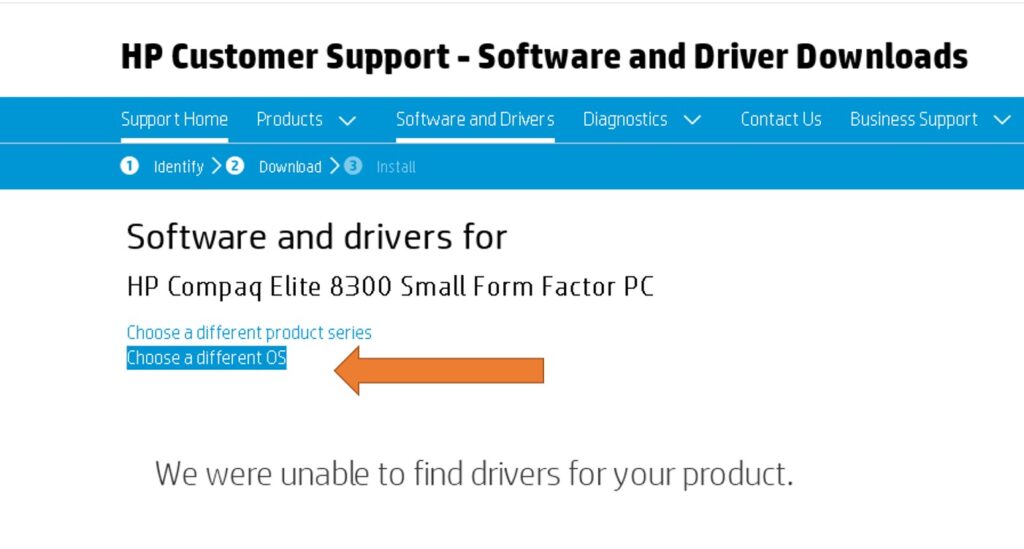
1- ابتدا گزینه Choose a different OS را بزنید
2- سپس Operating system سیستم عامل خودرا تایین کنید. و در قسمت Version نوع سیستم عامل خود را انتخاب کنید.
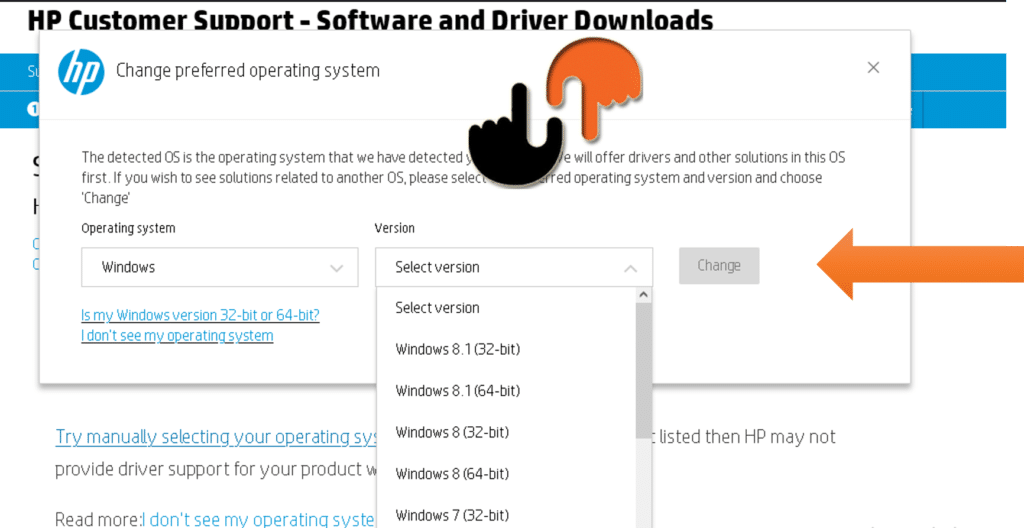
و بعد گزینه Change را زده و درایور های مورد نظر خود را دانلود و نصب کرده.
اپدیت جدید ویندوز و افزایش پهنای باند اینترنت .و گزینه عالی device instal setting برای ما نصب درایور را راحت کرده است.
در ابتدا از اتصال خود به اینترنت مطمعن شوید و باید وارد device maneger شوید روش های زیادی برای رفتن به device maneger هست که در این مقاله یکی از این روش هارا میگوییم
در نسخه های مختلف ویندوز را های زیادی وجود دارد که توسط ان می توان به Device manager دسترسی پیدا کرد اما یک راه وجود دارد که در تمامی نسخه های ویندوز کاربرد دارد:
کلیده های ترکیبی windows key + R را همزمان از کیبورد فشار دهید تا پنجره Run نمایش داده شود سپس در آن عبارت devmgmt.msc را وارد کنید.
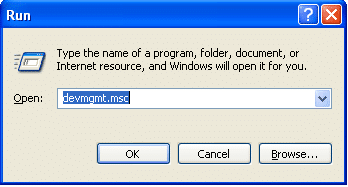
همانطور که می بینید به راحتی وارد کنسول Device manager شده اید. سپس بر روی درایوری که نصب نشده است یا علامت تعجب است راست کلیک کرده و گزینه update driver را زده و بعد گزینه اول.
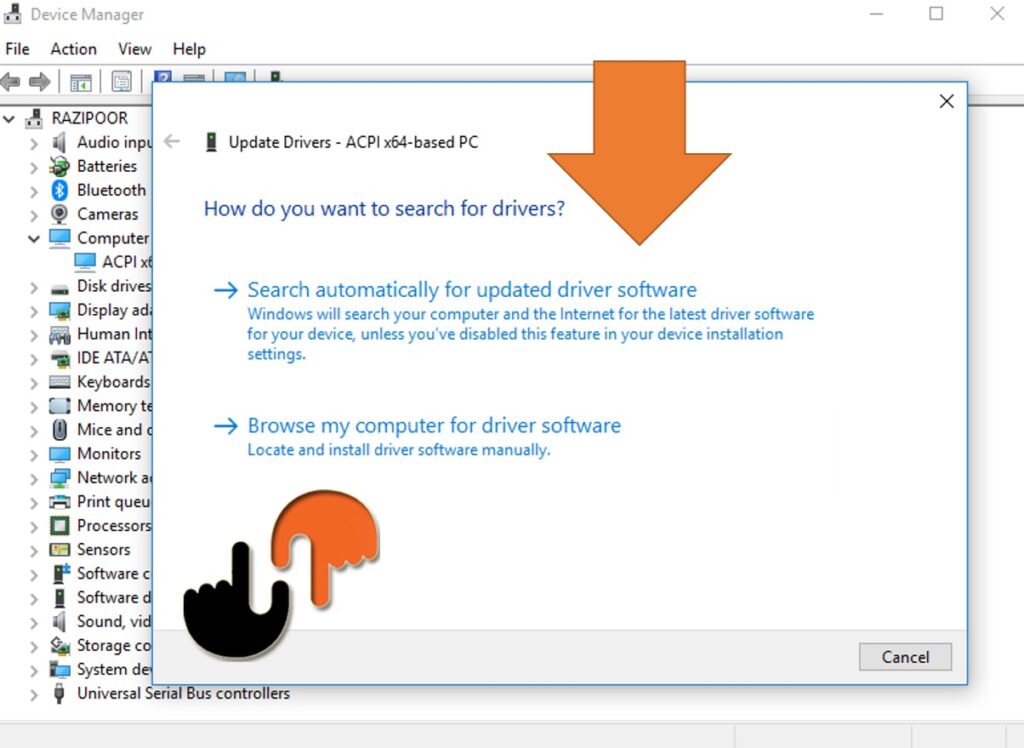
و صبر کنید درایور مورد نظر نصب شود.
خرید این محصول
-
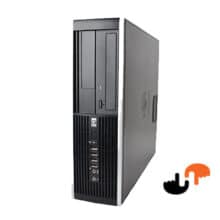 مینی کیس استوک HP Compaq Elite 8300 پردازنده i5 نسل 314,500,000 تومان

واقعا عالی بود مرسی از مقاله خوبتون