

آموزش نصب ComfyUI در ویندوز؛ ساخت و ذخیرهٔ اولین workflow
فهرست مطالب
- workflow و node در ComfyUI یعنی چه؟
- پیشنیازهای نصب در ویندوز
- نصب Comfy Desktop و ساخت instance محلی
- checkpoint را کجا قرار دهیم؟
- اولین workflow رسمی را اجرا و ذخیره کنید
- یک مثال ساده برای اولین اجرا
- مسیر HSTOCK AI HUB ۰٫۷۳٫۶۲ چه فرقی دارد؟
- خطاهای رایج ComfyUI و ترتیب بررسی
- هزینه، مجوز و اینترنت را جدا ببینید
- ComfyUI روی کامپیوتر شخصی یا زیرساخت سازمانی؟
- جمعبندی
ComfyUI محیط اجرای workflowهای تصویری است؛ خودِ مدل تصویر نیست. برای نخستین خروجی در ویندوز باید یک روش نصب مشخص، یک checkpoint سازگار و یک workflow پایه داشته باشید. مسیر رسمی فعلی Comfy Desktop، نصب Local را از Cloud جدا میکند و instanceهای مستقل را مدیریت میکند. HSTOCK AI HUB نیز در سورس پیشانتشار ۰٫۷۳٫۶۲ مسیر مدیریت ComfyUI و ارسال قالب ساده دارد، اما جایگزین کامل Canvas، همهٔ nodeها یا هر workflow دلخواه نیست.
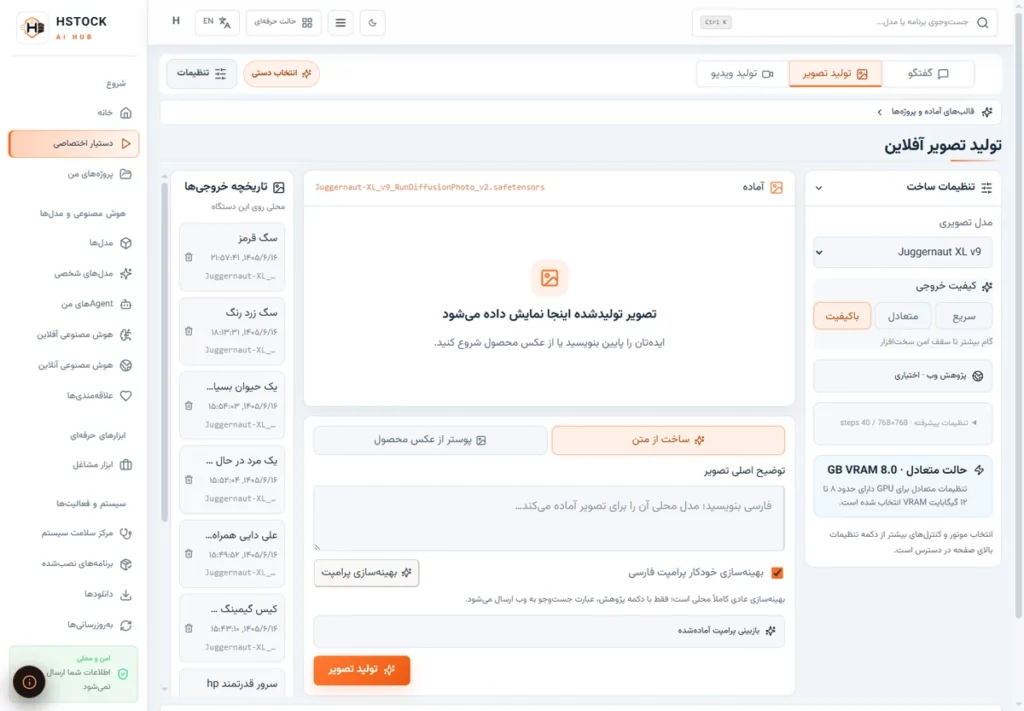
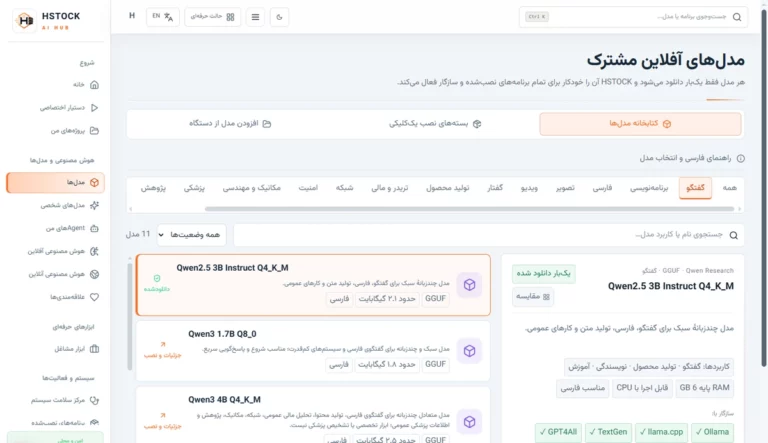
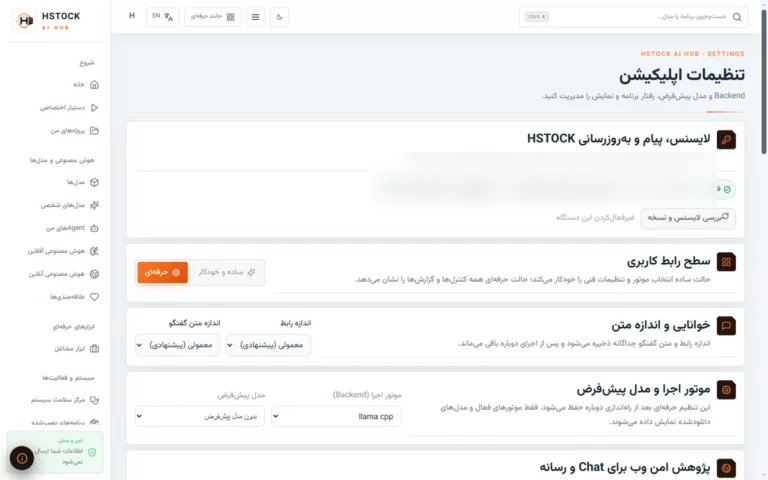
مرز نسخه و آزمون: مستندات رسمی Comfy در ۸ نوامبر ۲۰۲۶ بررسی شدند، اما هیچ نصب یا تولید تصویری انجام نشد. صفحهٔ عمومی ثبتشدهٔ HSTOCK AI HUB در مشاهدهٔ ۷ نوامبر ۲۰۲۶ نسخهٔ ۰٫۷۳٫۳۹ را عرضه میکرد. مسیر مدیریتشدهٔ HSTOCK فقط از بررسی ایستای سورس پیشانتشار ۰٫۷۳٫۶۲ است؛ در همان سورس، نصبگر ComfyUI برای نسخهٔ v0.33.1 تنظیم شده بود. برابری آن با نسخهٔ عمومی یا اجرای موفق روی دستگاه شما تأیید نشده است. تصویر HSTOCK پایین نیز آرشیوی و مربوط به ۰٫۶۷٫۱ است.
workflow و node در ComfyUI یعنی چه؟
هر node یک کار مشخص انجام میدهد و اتصال میان nodeها دادهٔ لازم را منتقل میکند. در نمونهٔ آغازین رسمی ComfyUI برای SD 1.5، checkpoint بارگذاری میشود؛ دو node متن CLIP درخواست مثبت و منفی را میگیرند؛ یک latent اندازهٔ تصویر را تعیین میکند؛ KSampler فرایند نمونهگیری را اجرا میکند؛ VAE Decode دادهٔ نهفته را به تصویر تبدیل میکند و Save Image خروجی را ذخیره میکند. این نمونه SD 1.5 است، نه SDXL و نه شاهد workflow داخل HSTOCK.
| جزء | نقش | اشتباه رایج |
|---|---|---|
| ComfyUI | اجرای workflow و ارتباط nodeها | آن را خود مدل Stable Diffusion بدانیم. |
| checkpoint | وزنهای مدل تصویر | فکر کنیم همراه هر workflow دانلود میشود. |
| workflow | ترتیب و تنظیم nodeها | هر فایل PNG را workflow قابل بازیابی بدانیم. |
| خروجی | تصویر ساختهشده پس از اجرای کامل | پذیرفتهشدن صف را پایان تولید بدانیم. |
پیشنیازهای نصب در ویندوز
- Windows سازگار با روش نصب انتخابی. راهنمای رسمی Comfy Desktop برای ویندوز مسیر Desktop را برای Windows 10 و جدیدتر توضیح میدهد.
- فضای دیسک برای Desktop، محیط هر instance و checkpointها. فضای برنامه با فضای مدل یکی نیست.
- درایور GPU مناسب یا پذیرش محدودیت مسیر CPU. پشتیبانی کلی NVIDIA، AMD یا Intel نتیجهٔ یکسان روی همهٔ کارتها را تضمین نمیکند.
- یک checkpoint مجاز و سازگار با workflow. فایل GGUF مدل گفتوگو جای checkpoint تصویر را نمیگیرد.
- اینترنت برای دریافت اولیهٔ برنامه، وابستگیها و مدل. اجرای Local پس از آمادهشدن اجزا با Cloud یکسان نیست.
نصب Comfy Desktop و ساخت instance محلی
این بخش فقط مسیر Desktop رسمی را دنبال میکند. Portable و Manual روشهای جدا هستند و پوشهها، Python و مسیر مدل آنها را نباید بدون راهنمای صریح با Desktop مخلوط کرد.
- از سایت رسمی Comfy به صفحهٔ دریافت بروید و پیش از نصب، راهنمای شروع Desktop را بخوانید.
- نصبگر ویندوز را اجرا کنید. اگر برنامه شرایط استفاده یا گزینههای اشتراک داده را نشان داد، متن جاری را بخوانید و خودتان تصمیم بگیرید؛ این آموزش پذیرش خودکار را توصیه نمیکند.
- در راهاندازی اولیه، Local را برای پردازش روی دستگاه انتخاب کنید. Cloud مسیر پردازش راه دور با شبکه و شرایط جداست.
- یک instance محلی بسازید و مسیر ذخیره را یادداشت کنید. Desktop میتواند چند instance مستقل با محیط و وابستگی جدا مدیریت کند.
- تا پایان آمادهسازی همان instance صبر کنید. آمادهشدن launcher بهتنهایی وجود checkpoint یا امکان تولید تصویر را ثابت نمیکند.
checkpoint را کجا قرار دهیم؟
مسیر مدل به روش نصب و همان instance وابسته است. در نمونهٔ رسمی، checkpoint در پوشهٔ مدلهای checkpoint همان نصب قرار میگیرد و سپس در node بارگذاری مدل انتخاب میشود. اگر فایلی را کپی کردهاید اما در فهرست نمیبینید، ابتدا مطمئن شوید آن را در پوشهٔ instance درست گذاشتهاید و برنامه فهرست مدل را تازه کرده است. وجود پسوند .safetensors بهتنهایی سازگاری مدل، سلامت فایل یا مجوز استفاده را ثابت نمیکند.

اولین workflow رسمی را اجرا و ذخیره کنید
آموزش رسمی اولین تولید ComfyUI نمونهای با SD 1.5 ارائه میکند. برای همان نمونه، checkpoint متناظر را از منبع مجاز آماده کنید؛ آن را خودسرانه با SDXL جایگزین نکنید.
- workflow پایهٔ داخل آموزش رسمی را باز کنید و پیش از اجرا، مسیر اتصالات را از بارگذاری checkpoint تا Save Image دنبال کنید.
- در node بارگذاری checkpoint، فایل واقعاً موجود و سازگار را انتخاب کنید. workflow بهتنهایی فایل مدل را همراه ندارد.
- در متن مثبت، یک صحنهٔ ساده بنویسید و در متن منفی فقط موارد روشن و قابلبررسی را وارد کنید.
- برای اجرای اول، اندازه، sampler و سایر تنظیمات نمونه را تغییر ندهید. افزودن custom node برای این workflow مقدماتی لازم نیست.
- Run را بزنید و تا پایان صف صبر کنید. اگر node قرمز شد، متن همان خطا و ورودی قطعشده را بخوانید.
- تصویر خروجی و فایل workflow را جدا ذخیره کنید. PNG تولیدشده توسط ComfyUI معمولاً metadata لازم برای بازیابی workflow را دارد، اما هر PNG چنین دادهای ندارد و مدلها نیز داخل آن بستهبندی نمیشوند.
یک مثال ساده برای اولین اجرا
یک چراغ مطالعه فلزی مشکی روی میز مینیمال، نمای روبهرو، نور گرم عصر، پسزمینه ساده، بافت واقعی فلز، بدون نوشته و بدون لوگوهدف این مثال اثبات کیفیت یک مدل نیست. فقط بررسی میکنید checkpoint بارگذاری میشود، اتصالها کاملاند، صف تمام میشود و فایل خروجی ایجاد میشود. در اجرای دوم فقط «نور گرم عصر» را به «نور روز» تغییر دهید تا اثر یک متغیر را ببینید. این پرامپت برای این راهنما اجرا نشده است؛ تصویری هم بهعنوان خروجی واقعی آن ارائه نمیشود.
مسیر HSTOCK AI HUB ۰٫۷۳٫۶۲ چه فرقی دارد؟
در سورس پیشانتشار ۰٫۷۳٫۶۲، HSTOCK AI HUB میتواند ComfyUI مدیریتشده و checkpoint آماده را شناسایی کند و قالب مشخص تولید تصویر را از یک فرم ساده به صف محلی بفرستد. این مسیر برای کاربرانی مفید است که نمیخواهند workflow پایه را روی Canvas بسازند، اما وجود همهٔ nodeها، custom nodeها یا هر workflow دلخواه در رابط HSTOCK اثبات نشده است.
- فقط اگر نسخهٔ نصبشده واقعاً ۰٫۷۳٫۶۲ است، در حالت حرفهای به «هوش مصنوعی آفلاین» بروید و کارت ComfyUI را بررسی کنید.
- موتور و سپس checkpoint سازگار را آماده کنید. نصب موتور بدون مدل، تولید تصویر ایجاد نمیکند.
- در بخش تصویر، ComfyUI و فقط مدل آماده را انتخاب کنید.
- برای مسیر حداقلی مستند، عکس مرجع اضافه نکنید، آمادهسازی خودکار پرامپت را خاموش بگذارید و وب را خاموش کنید. روشنبودن این کمکیارها میتواند شبکه یا سرویس دیگری را وارد مسیر کند.
- یک پرامپت کوتاه بفرستید و تا نمایش خروجی کامل صبر کنید. پذیرفتهشدن صف یا درصد پیشرفت نتیجهٔ نهایی نیست.
صفحهٔ عمومی HSTOCK AI HUB ۰٫۷۳٫۳۹ فقط مرجع نسخهٔ عمومی ثبتشده است و وجود همین کنترلها را ثابت نمیکند. موفقیت Comfy Desktop مستقل نیز بهتنهایی شناسایی خودکار آن در HSTOCK را اثبات نمیکند.
خطاهای رایج ComfyUI و ترتیب بررسی
| نشانه | دستهٔ مشکل | بررسی اولیه |
|---|---|---|
| checkpoint در فهرست نیست | مدل یا مسیر instance | پوشهٔ همان نصب، کاملبودن فایل و تازهسازی فهرست را بررسی کنید. |
| ورودی لازم متصل نیست | اتصال workflow | کابل ورودی node قرمز را تا منبع داده دنبال کنید؛ نصب مدل جدید پاسخ این خطا نیست. |
| Prompt execution failed | مدل، node یا نسخه | متن کامل خطا را نگه دارید و workflow پایهٔ بدون custom node را امتحان کنید. |
| Out of memory | ظرفیت RAM/VRAM | ابعاد و batch را کم کنید، برنامههای GPU را ببندید یا مدل سبکتر برگزینید. |
| صف تمام میشود اما تصویر پیدا نمیشود | خروجی یا node ذخیره | Save Image و پوشهٔ خروجی همان instance را بررسی کنید؛ preview را فایل نهایی ندانید. |
| PNG workflow را برنمیگرداند | metadata | ممکن است تصویر خارج از ComfyUI دوباره ذخیره و metadata حذف شده باشد؛ فایل workflow جدا را باز کنید. |
| پس از نصب custom node خطا شروع شد | وابستگی یا ناسازگاری نسخه | طبق راهنمای رسمی عیبیابی ابتدا custom node را از workflow پایه خارج کنید. |
هزینه، مجوز و اینترنت را جدا ببینید
- ComfyUI: کد موتور مجوز GPL-3.0 دارد؛ شرایط Desktop و Cloud را از منبع جاری خودشان بخوانید.
- checkpoint: مجوز هر مدل جداست. مدل پایه و checkpoint مشتقشده نیز ممکن است شرایط متفاوت داشته باشند.
- HSTOCK AI HUB: طبق اعلام سازنده رایگان است، اما مجوز برنامه مستقل از موتور و مدل است.
- هزینهٔ اجرا: مسیر Local آمادهشده به API پولی تصویر نیاز ندارد، ولی سختافزار، برق، ذخیرهسازی و دریافت اولیه هزینه دارند.
- اینترنت: دانلود اولیه، Cloud، پژوهش وب و کمکیارهای آنلاین مسیرهای جدا هستند. محلیبودن پردازش را با نبود همهٔ ارتباطات شبکه یکی ندانید.
ComfyUI روی کامپیوتر شخصی یا زیرساخت سازمانی؟
برای یادگیری و تولید محدود، کامپیوتر شخصی با مدل و تنظیمات متناسب میتواند کافی باشد و خرید سرور شرط کار با ComfyUI نیست. اگر چند کاربر همزمان، صفهای طولانی، نگهداری متمرکز مدلها یا GPUهای متعدد مطرح است، باید ظرفیت واقعی، توان و خنککاری اندازهگیری شود. برای زیرساخت رکمونت میتوانید دستهٔ خرید سرور HP را بررسی کنید، اما سازگاری نهایی به GPU، فضای فیزیکی، منبع تغذیه، درایور و پیکربندی دقیق وابسته است.
جمعبندی
در ComfyUI، برنامه، checkpoint، workflow و تصویر خروجی چهار چیز جدا هستند. برای شروع، یک instance محلی، یک مدل سازگار و workflow رسمی ساده را مبنا قرار دهید؛ بدون custom node نتیجه را ذخیره کنید و سپس هر بار فقط یک متغیر را تغییر دهید. مسیر سادهٔ HSTOCK AI HUB نیز فقط در نسخهای که شواهد آن را پشتیبانی میکند قابل آموزش است. برای شناخت مدل و تنظیمات تصویر، راهنمای Stable Diffusion مکمل این مقاله است؛ برای آمادهسازی عمومی برنامه و مدلها نیز راهنمای دانلود هوش مصنوعی آفلاین در ویندوز را ببینید و برای معرفی کل برنامه به HSTOCK AI HUB چیست؟ مراجعه کنید.

دیدگاهها
هنوز دیدگاهی ثبت نشده است. اولین نفر باشید.