

گفتوگوی صوتی فارسی در ویندوز با HSTOCK AI HUB
فهرست مطالب
برای گفتوگوی صوتی فارسی در ویندوز، در HSTOCK AI HUB یک مدل محلی آماده کنید، میکروفون را انتخاب کنید و در گفتوگویی تازه یک جملهٔ کوتاه بگویید. اول پیام ثبتشدهٔ خودتان را بخوانید. اگر جمله درست ثبت شد، سراغ پاسخ مدل بروید. با همین ترتیب میتوانید بفهمید مشکل از میکروفون است، از تبدیل گفتار به متن یا از پاسخ مدل.
این تمرین برای دکمهٔ گفتوگوی صوتی نسخهٔ دسکتاپ است. مسیر دکمهها را از تصاویر آرشیوی و رفتار ارسال را از کد پیشانتشار ۰٫۷۳٫۶۲ بررسی کردهایم. اجرای این مراحل روی نسخهٔ دانلودی ۰٫۷۳٫۳۹ در این راهنما آزمایش نشده است. شمارهٔ نسخه را بررسی کنید و برای شروع فقط از یک جملهٔ ساختگی استفاده کنید.
۱. اول با یک پیام تایپی مدل را امتحان کنید
اگر برنامه را ندارید، از صفحهٔ دریافت HSTOCK AI HUB برای ویندوز شروع کنید. نصب برنامه، آمادهکردن موتور اجرا و دریافت مدل زبانی سه کار جدا هستند. موتور برنامهای است که مدل را روی کامپیوتر اجرا میکند. اگر مدل سازگاری ندارید، برای دریافت اولیهٔ فایلهای لازم، فضای دیسک و دسترسی به اینترنت را در نظر بگیرید. جزئیات هر مرحله در راهنمای دریافت برنامه، موتور و مدل آفلاین آمده است.
در برنامه یک موتور محلی و مدل آماده انتخاب کنید. جستوجوی وب و ابزارهای آنلاین را برای این تمرین خاموش کنید. بنویسید «در پاسخ فقط بنویس آمادهام». اگر پاسخ متنی نمیآید، وضعیت موتور و مدل را بررسی کنید و بعد سراغ میکروفون بروید. برای انتخاب و آزمودن مدل روی پردازنده میتوانید از راهنمای اولین گفتوگو با CPU استفاده کنید.
۲. میکروفون درست را انتخاب کنید
اگر هم میکروفون لپتاپ دارید و هم هدست، اول در بخش ورودی صدا در ویندوز ببینید هنگام حرفزدن نشانگر کدام دستگاه حرکت میکند. همان ورودی را انتخاب کنید. وقتی نشانگر حرکتی ندارد، اتصال هدست، کلید قطع میکروفون و سطح ورودی را بررسی کنید. اگر ویندوز دسترسی میکروفون را برای برنامه بسته، تنظیم مجوز همان دستگاه را مرور کنید.
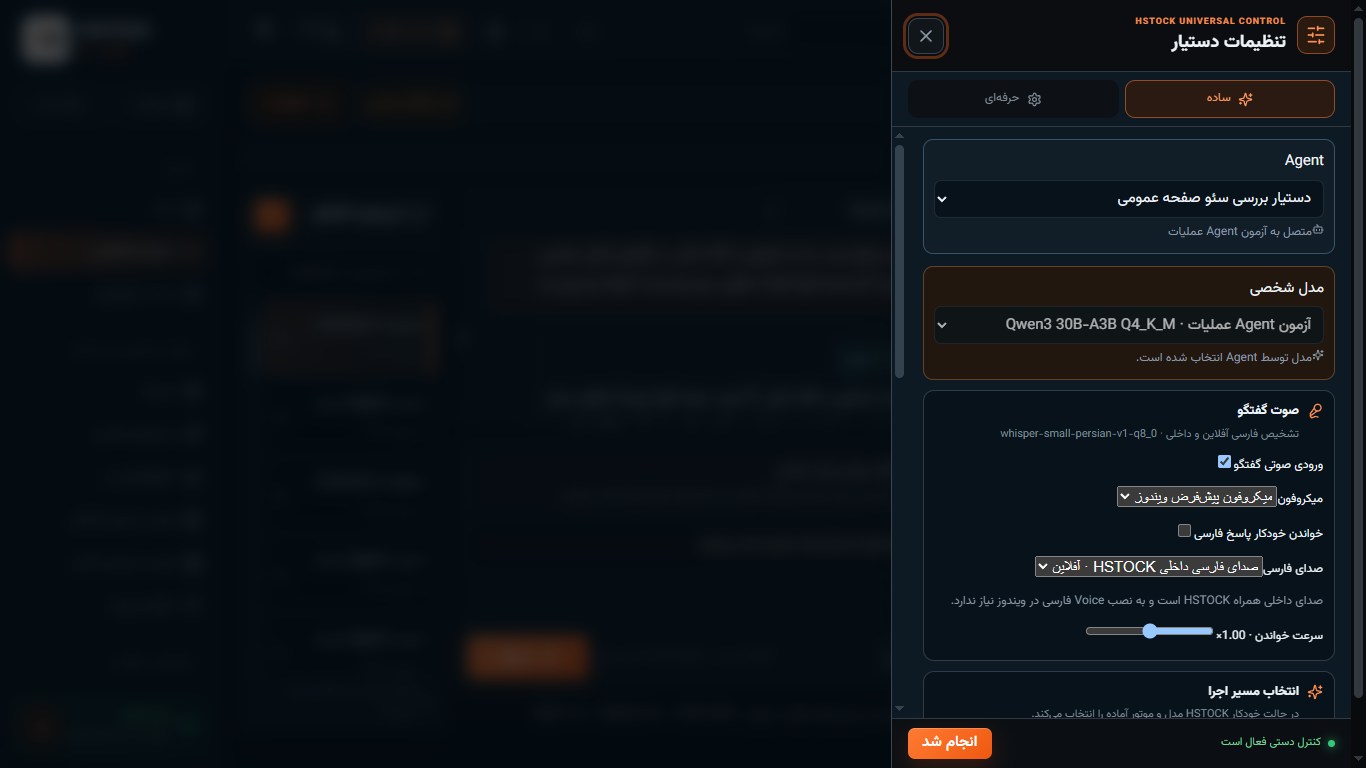
در AI HUB بخش «صوت گفتگو» را در تنظیمات دستیار پیدا کنید. ورودی صوتی را روشن کنید و در فهرست میکروفونها همان دستگاه را انتخاب کنید. اگر از گزینهٔ پیشفرض ویندوز استفاده میکنید، دوباره بررسی کنید که ویندوز ورودی دلخواهتان را پیشفرض میداند. کنترل خواندن پاسخ هم در این بخش دیده میشود. در گفتوگوی پیوسته، برنامه ممکن است در صورت آمادهبودن موتور صدا، پاسخ را هم بخواند. در این تمرین، متن ثبتشدهٔ سؤال و متن جواب معیار بررسی هستند.
۳. یک جمله بگویید و متن ثبتشده را مقایسه کنید
- گفتوگویی تازه باز کنید و کادر پیام را خالی بگذارید. در مسیر پیوستهای که در کد بررسی شد، متن تایپشدهٔ باقیمانده در کادر ممکن است همراه جملهٔ صوتی فرستاده شود.
- دکمهٔ «گفتگوی صوتی» را بزنید. وقتی برنامه آمادهٔ شنیدن شد، واضح بگویید «لطفاً عبارت رایانهٔ رومیزی را تکرار کن» و بعد مکث کنید. تشخیص شروع و پایان حرفزدن در مسیر مستند بهصورت محلی انجام میشود.
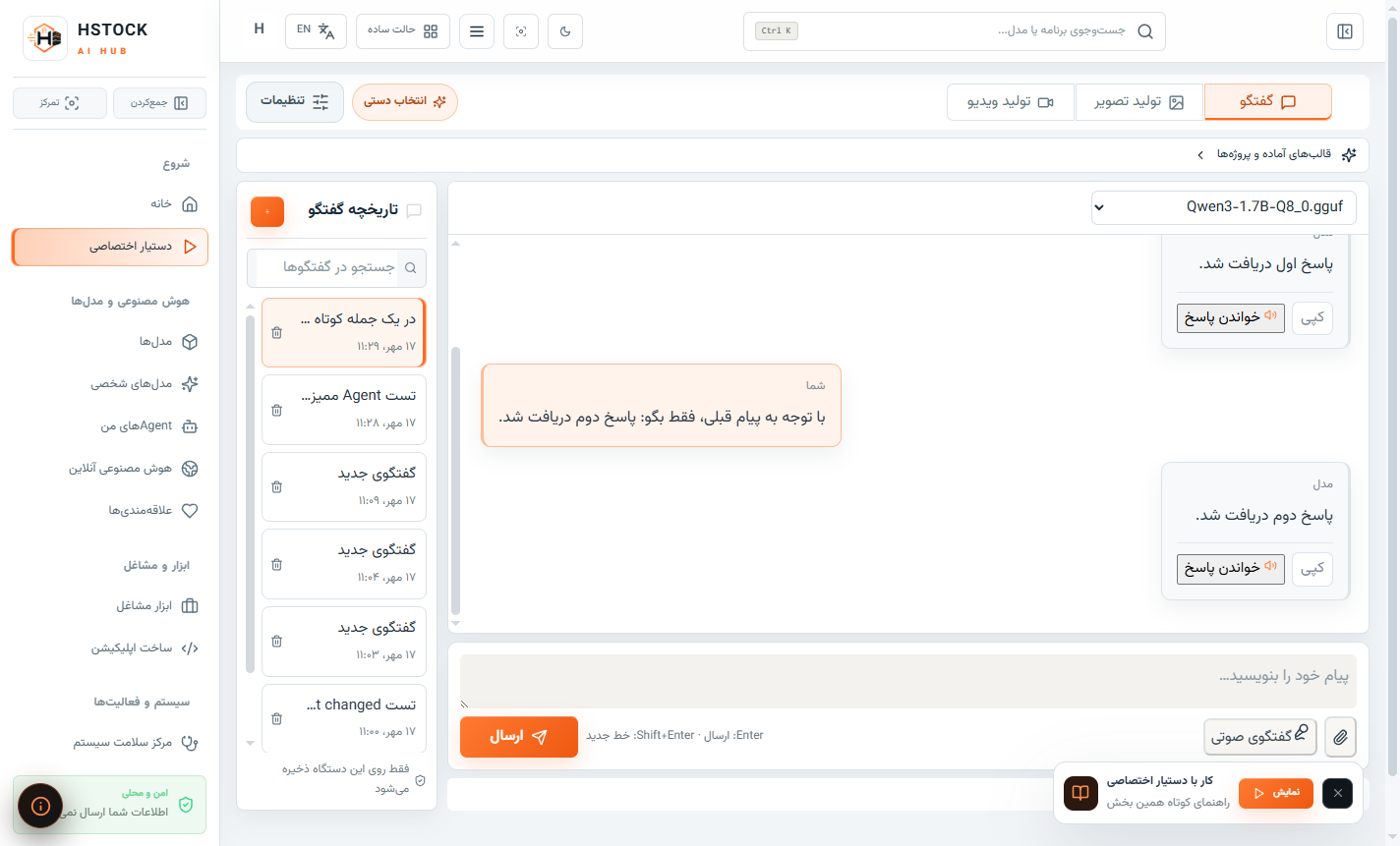
- پس از تبدیل، متنِ پیام خودتان را در گفتوگو بخوانید. ببینید آیا «رایانهٔ رومیزی» درست ثبت شده است. در حالت پیوستهٔ مستند، متن معتبر میتواند مستقیم در همان گفتوگو ارسال شود. برای همین، جملهٔ آزمایشی را از اطلاعات خصوصی، نام مشتری یا متن کاری واقعی انتخاب نکنید.
- حالا پاسخ مدل را بخوانید. اگر متنِ پیام درست ثبت شده ولی مدل عبارت دیگری تکرار کرده، همان جمله را تایپ کنید و پاسخ را مقایسه کنید. اگر خود پیام صوتی اشتباه ثبت شده، جملهٔ سادهتری بگویید و دوباره خروجی تشخیص گفتار را بخوانید. در پایان از دکمهٔ توقف گفتوگوی صوتی استفاده کنید.
اگر جملهٔ اول درست ثبت شد، یک عدد هم امتحان کنید. مثلاً بگویید «یادآوری کن که جلسه ساعت سه شروع میشود». اول ببینید «ساعت سه» در پیام درست آمده و بعد ببینید مدل همان زمان را در پاسخ حفظ کرده است. برای نام، عدد یا واژهٔ تخصصی همیشه متن پیام را بخوانید، مخصوصاً وقتی قرار است آن متن را جایی استفاده کنید.
اگر گفتوگوی صوتی کار نکرد، از همان مرحله شروع کنید
| نشانه | قدم بعدی |
|---|---|
| دکمهٔ صوتی فعال نیست یا «بررسی دوباره صوت» دیده میشود. | ورودی صوتی و آمادگی ابزار صوتی را در تنظیمات بررسی کنید. با یک پیام تایپی هم مطمئن شوید موتور و مدل آماده هستند و برنامه مشغول پاسخ قبلی نیست. |
| برنامه صدا را کمحجم، نامشخص یا بیش از حد بلند تشخیص میدهد. | انتخاب دستگاه و سطح ورودی ویندوز را دوباره ببینید. اگر صدا ضعیف است، نزدیکتر صحبت کنید. اگر صدا بریده یا خشن ضبط میشود، سطح ورودی را کمتر کنید. |
| پیام ثبت میشود، اما کلمه یا عدد اشتباه است. | همان عبارت را آرامتر و در محیط کمنویز تکرار کنید. برای پیام حساس، متن را دستی وارد کنید تا صورت دقیق کلمه حفظ شود. |
| پیام درست ثبت شده، اما جواب مدل نمیآید یا اشتباه است. | همان جمله را با صفحهکلید بفرستید. اگر مشکل تکرار شد، وضعیت موتور، مدل انتخابشده و خود درخواست را بررسی کنید. |
| پاسخ متنی دیده میشود، اما صدایی پخش نمیشود. | این بخش به خواندن پاسخ مربوط است. در نسخهای که این کنترل را دارد، «خواندن پاسخ» را برای همان پیام امتحان کنید و خروجی صدا و وضعیت موتور خواندن را بررسی کنید. |
چه بخشی محلی است و چه چیزی به نسخه و نصب بستگی دارد؟
در مسیر دسکتاپ بررسیشده، تشخیص گفتار فارسی با Whisper روی دستگاه انجام میشود. متن به همان گفتوگو میرسد و اگر موتور و مدل محلی انتخاب شده باشند و جستوجوی وب و ابزارهای آنلاین خاموش باشند، پاسخ هم در همان مسیر محلی تولید میشود. مزیت AI HUB این است که میتوانید در همان رابط هم ورودی صوتی را تنظیم کنید و هم متن پیام و پاسخ مدل را ببینید. آمادهسازی اولیهٔ برنامه، مدلها و شرایط فعالسازی به نسخهٔ نصبشده بستگی دارد. برای سرویسهای آنلاین اختیاری، اتصال و شرایط استفادهٔ همان سرویس را جداگانه بررسی کنید.
در یکی از آزمونهای ثبتشدهٔ پروژه روی نسخهٔ ۰٫۷۳٫۳۰، نمونهٔ صوتی با ورودی آزمایشی به جای میکروفون وارد برنامه شد و Whisper، مدل محلی و موتور خواندن پاسخ در همان آزمون اجرا شدند. در متن تشخیصدادهشده، واژهٔ «صوتی» به صورت «سوتی» ثبت شد. برای شناخت دقت روی دستگاه خودتان، همان تمرین کوتاه را با صدای خودتان انجام دهید.
برای این تمرین به چه سختافزاری نیاز دارید؟
از کامپیوتر ویندوزی خودتان شروع کنید. یک میکروفون سالم و مدلی که پاسخ متنی را روی همان سیستم اجرا کند برای شروع اهمیت دارند. اگر پاسخ تایپی سنگین یا کند است، ابتدا یک مدل سبکتر سازگار و یک ورودی کوتاه امتحان کنید. برای بررسی یک جملهٔ صوتی نیازی به خرید سرور ندارید.
اگر برای تیم خود به اجرای مدل بزرگتر یا پاسخگویی همزمان به چند نفر فکر میکنید، توان لازم را بر اساس همان مدل و بار کاری بسنجید. هنگام بررسی سرورهای HP برای اجرای گروهی مدلها، حافظه، فضای کارت، توان پاور و خنکسازی پیکربندی همان دستگاه را با نیاز موتور و مدل تطبیق دهید.


دیدگاهها
هنوز دیدگاهی ثبت نشده است. اولین نفر باشید.