
تدوین یک ویدیوی چندسکانسی در HSTOCK AI HUB
فهرست مطالب
وقتی چند کلیپ کوتاه آماده دارید، کیفیت ویدیوی نهایی به ترتیب نماها، خوانایی تصویر و هماهنگی صدا بستگی دارد. در نسخهٔ آرشیوی استودیوی ویدیوی HSTOCK AI HUB، سکانس انتخابی و پیشنمایش آن کنار هم دیده میشوند. برای اصلاح یک نما، اول همان سکانس را بررسی کنید تا بدانید مشکل از تصویر است، از صداست یا از محل برش.
مراحل را با تصاویر واقعی استودیوی نسخهٔ آزمایشی ۰٫۷۳٫۵۶ توضیح میدهیم. مثال میز مطالعه یک تمرین پیشنهادی است و اجرای آن در این نسخه ثبت نشده است. قبل از شروع، وجود کارت سکانسها و تب «صدا» را در نسخهٔ خودتان بررسی کنید. اگر این گزینهها را ندارید، مثال را بهعنوان الگوی تدوین بخوانید. برای آمادهسازی و نصب برنامه، راهنمای دریافت AI HUB برای ویندوز را بخوانید.
۱. برای هر سکانس فقط یک کار در نظر بگیرید
برای تمرین، سه سکانس آزمایشی دربارهٔ مرتبکردن میز مطالعه در نظر بگیرید. اگر نسخهٔ شما امکان واردکردن کلیپ را دارد، میتوانید سه کلیپ کوتاه خودتان را به کار ببرید. اگر از تصویر مرجع استفاده میکنید، عکسها را از کار خودتان انتخاب کنید و مطمئن شوید اطلاعات خصوصی روی میز دیده نمیشود.
| سکانس | چیزی که بیننده میبیند | چیزی که باید بررسی کنید |
|---|---|---|
| شروع | نمای میز با دفتر و لوازمی که پراکندهاند | موضوع از اولین نگاه روشن است. |
| تغییر | یک وسیله کنار میرود و فضای نوشتن باز میشود. | حرکت دست و جای دفتر قبل و بعد از برش با هم سازگارند. |
| پایان | نمای میز مرتب همراه با یک جملهٔ کوتاه | جمله قبل از تمامشدن نما شنیده میشود. |
زاویه، جهت نور و جای دفتر را یادداشت کنید. اگر بخشی از تصویر را دوباره میسازید، همین سه نشانه کمک میکنند تغییر ناخواسته را سریع ببینید.
۲. سکانس را از روی کارت آن بازبینی کنید
- از «تولید ویدیو» پروژهٔ آماده را باز کنید. ابتدا نام سکانسها و ترتیبشان را با طرحی که نوشتهاید مقایسه کنید.
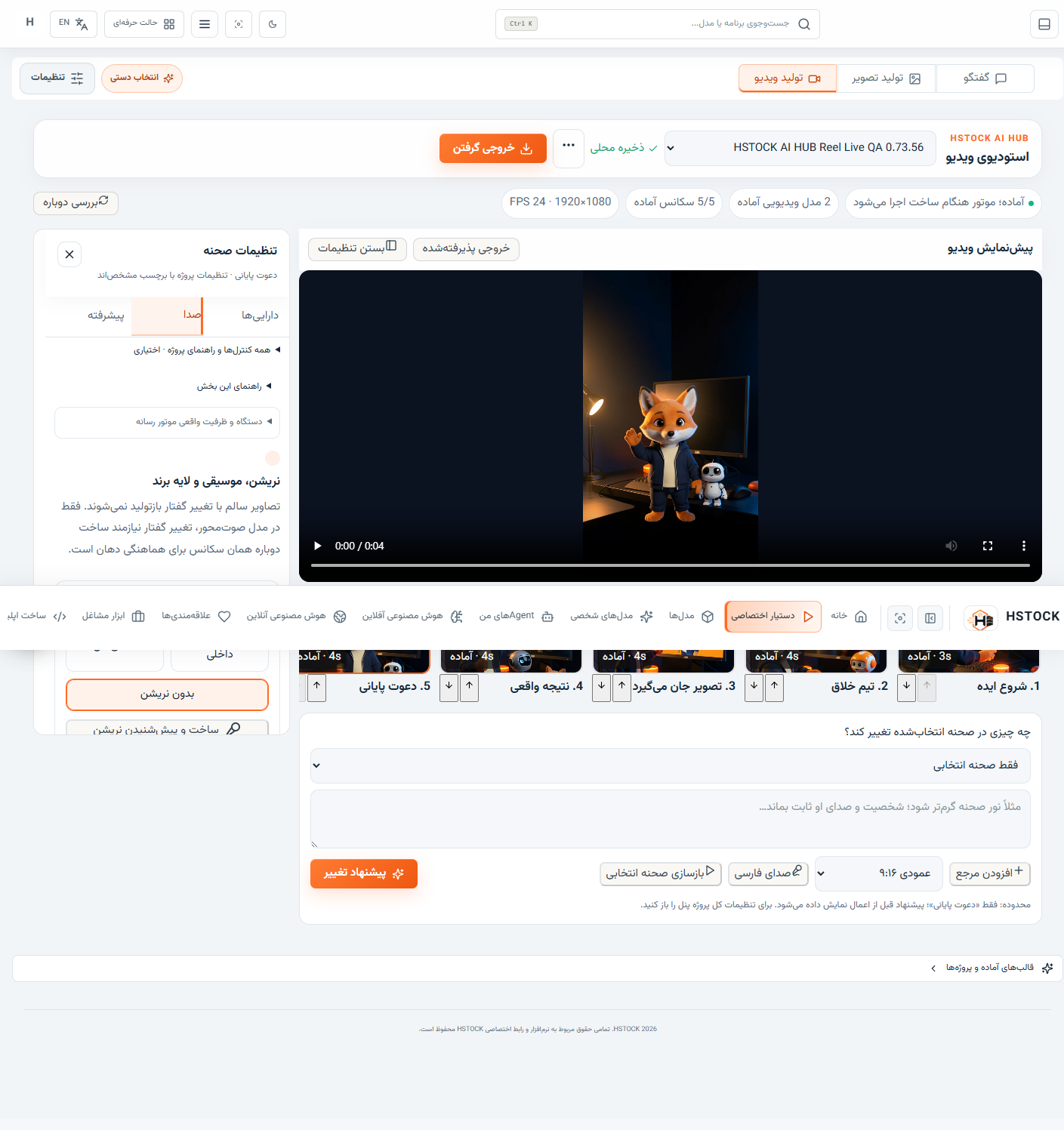
- کارت سکانس دوم را انتخاب کنید و پیشنمایش همان نما را ببینید. آخرین لحظهٔ سکانس اول و اولین لحظهٔ سکانس دوم را جداگانه بررسی کنید.
- اگر تنها سکانس دوم نیاز به اصلاح دارد، محدودهٔ تغییر را روی «فقط صحنه انتخابی» بررسی کنید. یک تغییر مشخص بنویسید و پیش از اعمال، نتیجهٔ پیشنهادی را ببینید.
میز و دفتر سر جای خود بمانند. فقط حرکت دست برای کنارزدن مداد آرامتر شود.
یک تغییر در هر بار کافی است. اگر حرکت خوب شد ولی جای دفتر عوض شد، نسخهٔ قبلی را نگه دارید و درخواست اصلاح را روشنتر کنید.
۳. ابتدا صدای سکانس پایان را امتحان کنید
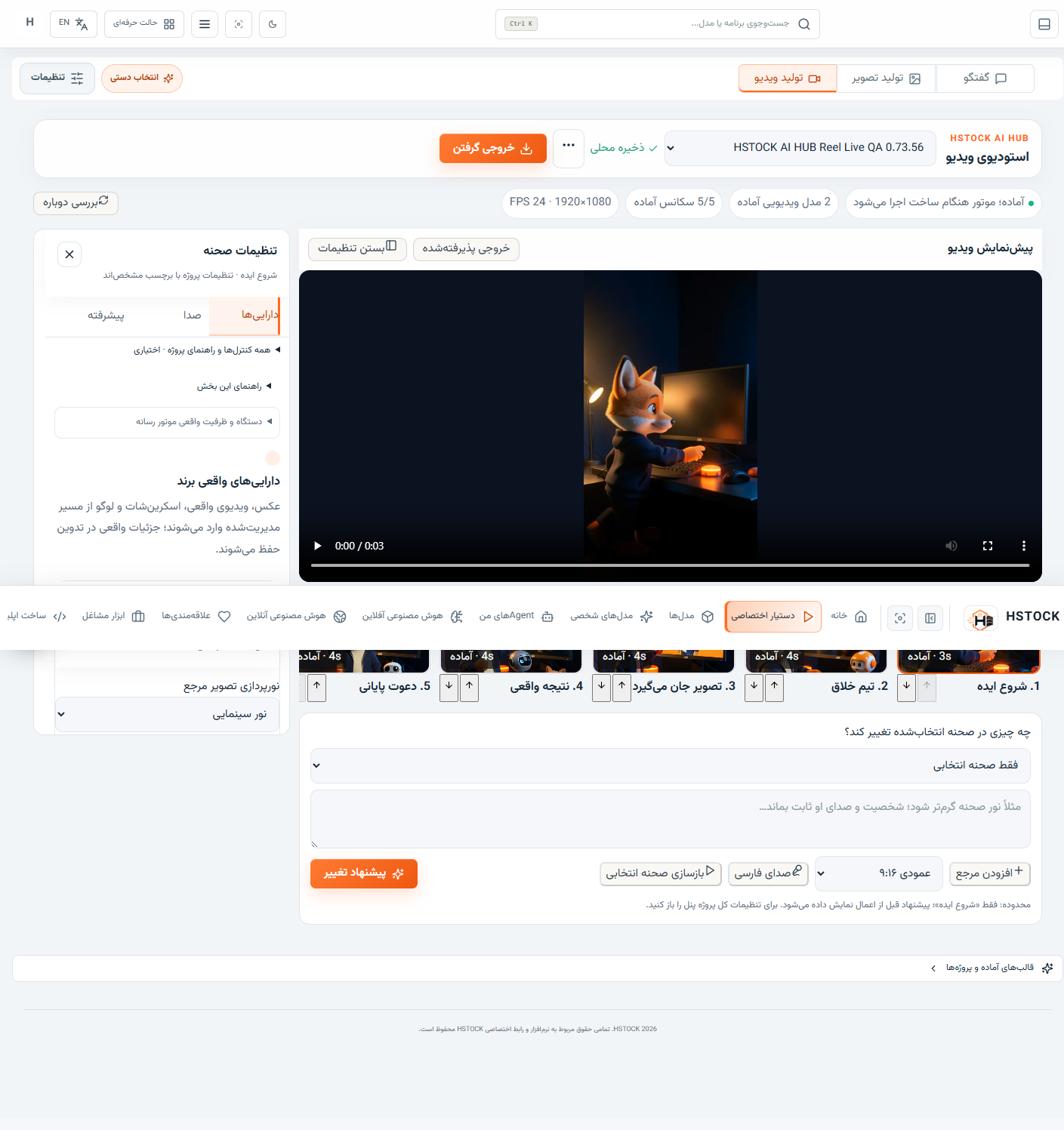
در کارت سکانس پایانی، تب «صدا» را باز کنید. یک جملهٔ کوتاه، مثل «حالا میز برای شروع کار آماده است»، برای این نما کافی است. یکبار صدای جمله را بدون موسیقی گوش کنید تا طول و وضوح آن را بسنجید. اگر جمله قطع میشود، پیش از هر تغییر دیگری آن را کوتاهتر کنید.
هنگام اضافهکردن موسیقی، همان جمله را دوباره با صدای معمولی گوش کنید. موسیقی نباید کلمات را بپوشاند. اگر در نما لبهای یک شخصیت دیده میشود، بعد از تغییر گفتار همزمانی حرکت لب و صدا را در همان سکانس بازبینی کنید.
۴. خود فایل خروجی را از اول تا آخر پخش کنید
پس از آمادهشدن نماها، «خروجی گرفتن» را انتخاب کنید. اگر فایل ساخته شد، آن را بیرون از استودیو باز کنید. پیشنمایش یک سکانس برای بررسی ترتیب کل ویدیو یا شنیدن صدای خروجی کافی نیست.
- تصویر باید در جهت انتخابی نمایش داده شود و متن یا سوژه از لبه بیرون نزند.
- برشها باید به ترتیب باشند و انتهای جملهٔ آخر شنیده شود.
- اگر خروجی مکث یا پرش دارد، زمان دقیق آن را یادداشت کنید و همان مرز بین دو سکانس را بررسی کنید.
- اگر یک صحنه آماده نمیشود، ابتدا وضعیت موتور، مدل و فضای دیسک را ببینید و همان صحنه را جدا بررسی کنید.
کجا AI HUB کار را سادهتر میکند؟
دیدن کارت سکانس، پیشنمایش همان نما و تنظیم صدایش در یک رابط، بازبینی و اصلاح یک ویدیوی کوتاه را سادهتر میکند. برای دریافت برنامه، صفحهٔ نسخهٔ ۰٫۷۳٫۳۹ را ببینید. تصاویر امکانات چندسکانسی مربوط به نسخهٔ آزمایشی ۰٫۷۳٫۵۶ هستند. وجود همین مسیر در نسخهٔ ۰٫۷۳٫۳۹ و امکان دریافت عمومی ۰٫۷۳٫۵۶ تأیید نشدهاند. قابلیت موردنیاز را در نسخهٔ خودتان بررسی کنید.
از یک پروژهٔ کوتاه روی دستگاه فعلی شروع کنید و زمان پردازش، خطاها و فضای موردنیاز را ثبت کنید. اگر قرار است چند نفر مرتب خروجی بگیرند، بعد از روشنشدن حجم کار و نیاز مدل، برای مقایسهٔ زیرساخت به دستهٔ خرید سرور HP سر بزنید.
برای دیدن مسیرهای گفتوگو، تصویر و ویدیو در یک نگاه، معرفی HSTOCK AI HUB را بخوانید.


دیدگاهها
هنوز دیدگاهی ثبت نشده است. اولین نفر باشید.